2020 맥북프로가 출시되자마자 구입을 하고
기변 할 타이밍을 놓쳐서 지금까지 사용 중인
마지막 인텔 맥북프로 2020 13인치 모델
작년 여름즈음부터 배터리가 소모가 빨라졌고
배터리를 바꿔야지 바꿔야지 한 게 7~8개월이 흘렀다
도저히 못 버티겠어서 드디어 바꾸게 되었고
그것에 대해 이야기를 해보겠다
1. 배터리 구매는 어디서?
배터리를 어디서 구매를 할까 싶어서
일단 네이버에서 검색을 해보았다

가격을 보면 최저 6만 원 초반대에서
7만 원대인 것을 확인을 할 수 있다
이전 맥북은 배터리 교체를 할 때
그냥 빨리 배송되는 국내업체에서 구입해
교체를 진행했었다
하지만 이번에는 시간도 질질 끌고
급하지도 않아서 알리에서 얼하나 찾아보니

26.6달러 약 3만 원 초반대의 가격이었다
국내에서 사는 것보다 1/2의 가격이어서
조금 기다리더라도 저렴하게 진행하기로 결정
도착까지는 열흘정도 걸린 것 같다
2. 맥북프로 하판 분리
이전 맥북 배터리 교체 때 기억을 거슬러보면
하판을 분해할 때 크게 어려움을 안 느꼈던 거 같아서
거침없이 나사를 풀기 시작했다

나사는 6군데를 고정시키고 있고
나사를 풀기 위해서는 별비트나 드라이버가 필요하다
보통 집에 없는 드라이버지만
배터리를 구매하며 동봉해서 별나사용 드라이버 3개가
포함되어서 오니 따로 구매해 둘 필요는 없다
배터리 바꿀 때 말고는 일상에서 쓸 일이 거의 없다
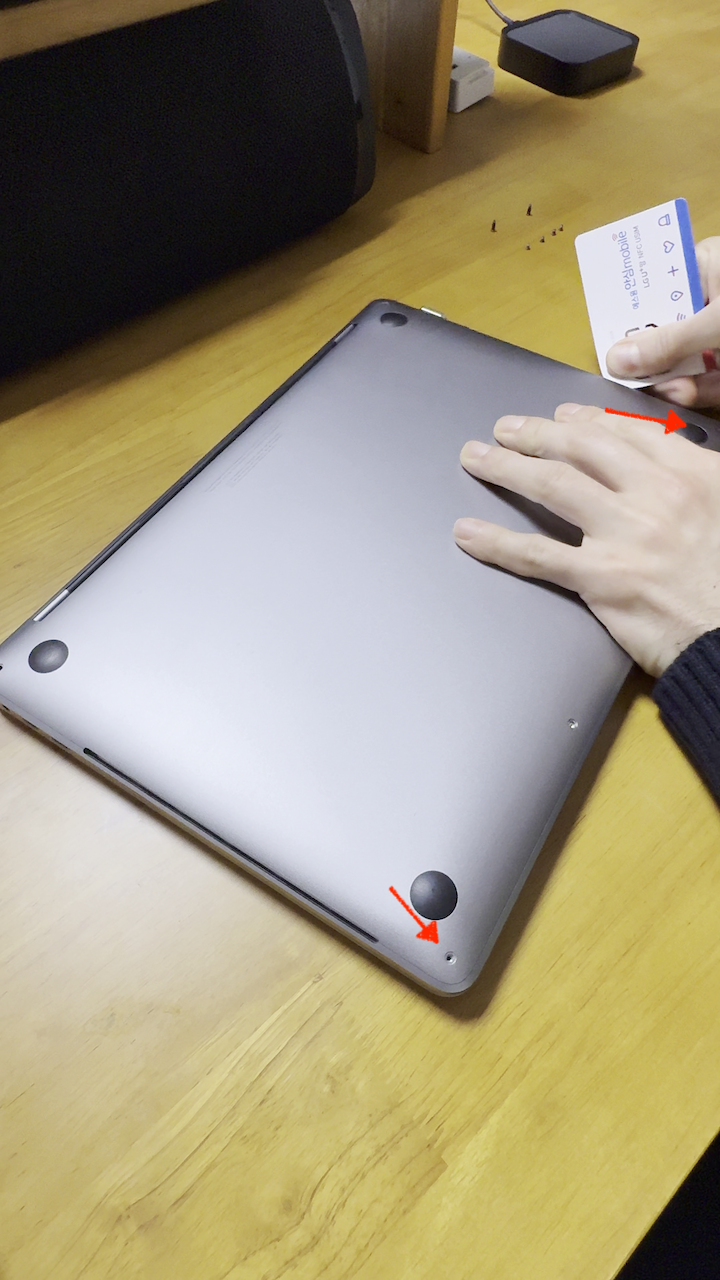
나사를 다 풀었으면 하판을 분리해야 하는데
쉽게 분리되지 않게 클립으로 고정이 되어 있다
그래서 화살표로 표시한 모서리 부분을
살짝 들어 올려서 안 쓰는 카드를 틈새에 꽂아 넣고
카드를 쓱 긁으면 클립이 떨어지는 소리가 나면서
뚜껑 3/4면이 열린다
여기까지는 쉽다

뚜껑을 열기 위해 마지막 하이라트 부분은 지금이다
경첩에 가까운 부분은
클립이 아니고 슬라이드방식으로 끼워져 있다
그래서 아무리 들어 올리려고 해도
안 들어 올려지고
오히려 힘을 더 쓰게 되면 파손이라는
돌아올 수 없는 강을 건널 수 있다
그래서 반대 부분을 잡고 화살표 방향으로
잡아당기면 된다

그럼 이렇게 아름다운 맥북프로의 내부와
만날 수 있게 된다
어렵게 만난 내부지만 아직 더 어려운 일이 남아있다
3. 배터리보드와 터치패드 분리
하판을 분리했으면 케이블들을 분리해야 한다
실질적인 케이블은 2개밖에 없지만
그 2개의 케이블을 분리하기 위해서는
많은 나사를 풀어야 한다
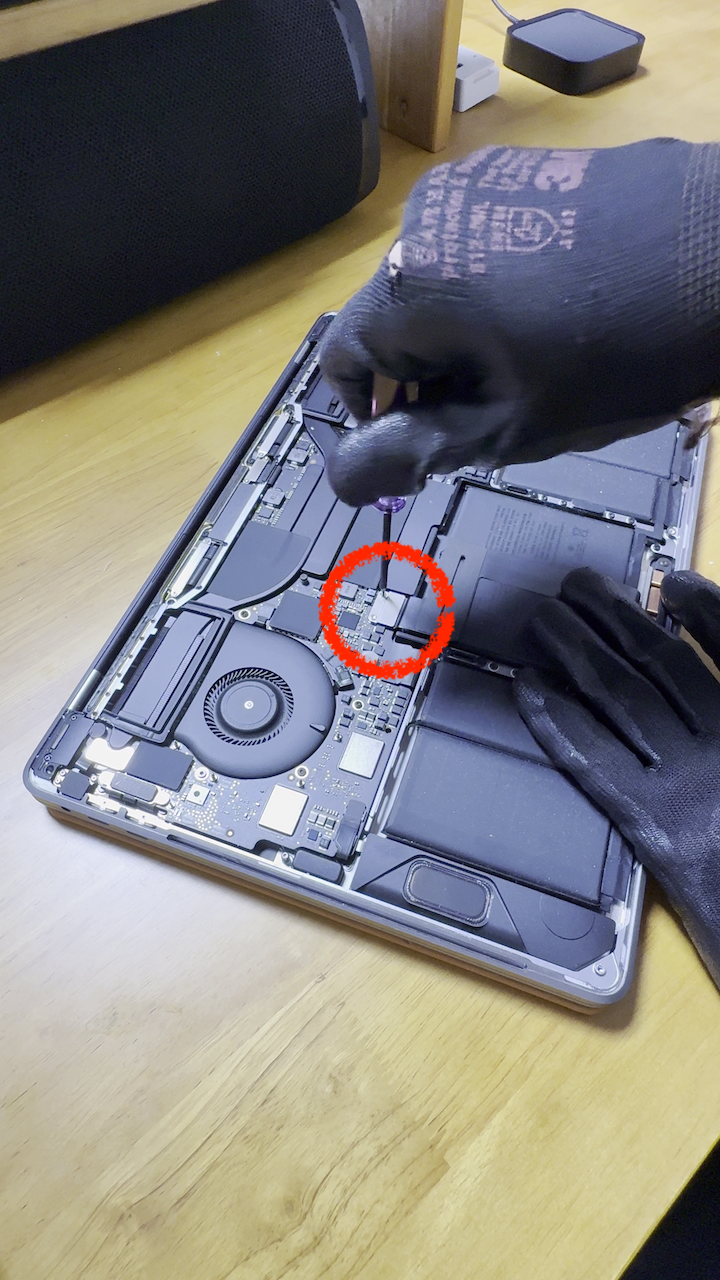
이곳에 있는 나사를 풀어 주어야 하는데
이 나사는 터치패트 커넥터를 보호하는 나사다
이 커버를 떼면 바로 밑에 터치패드 커넥터가 있다

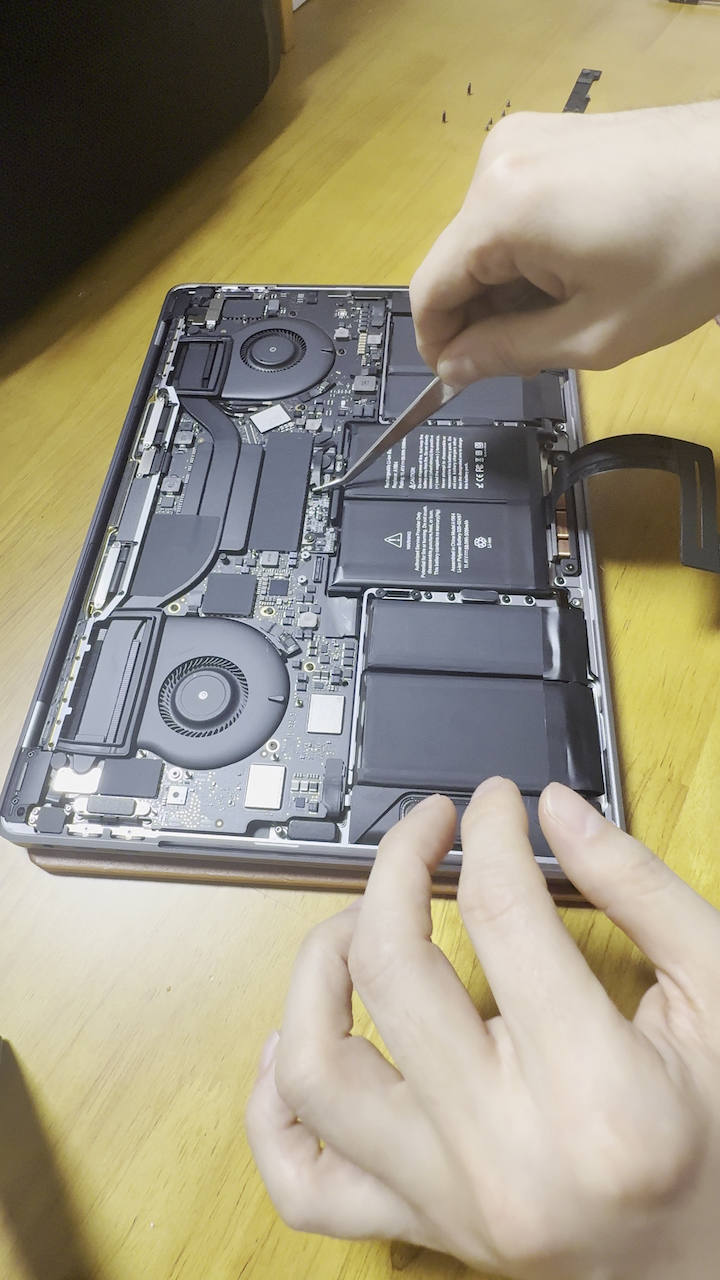
핀셋으로 보드 보호씰을 떼고 있는데
이곳이 배터리의 보드가 있는 곳이다

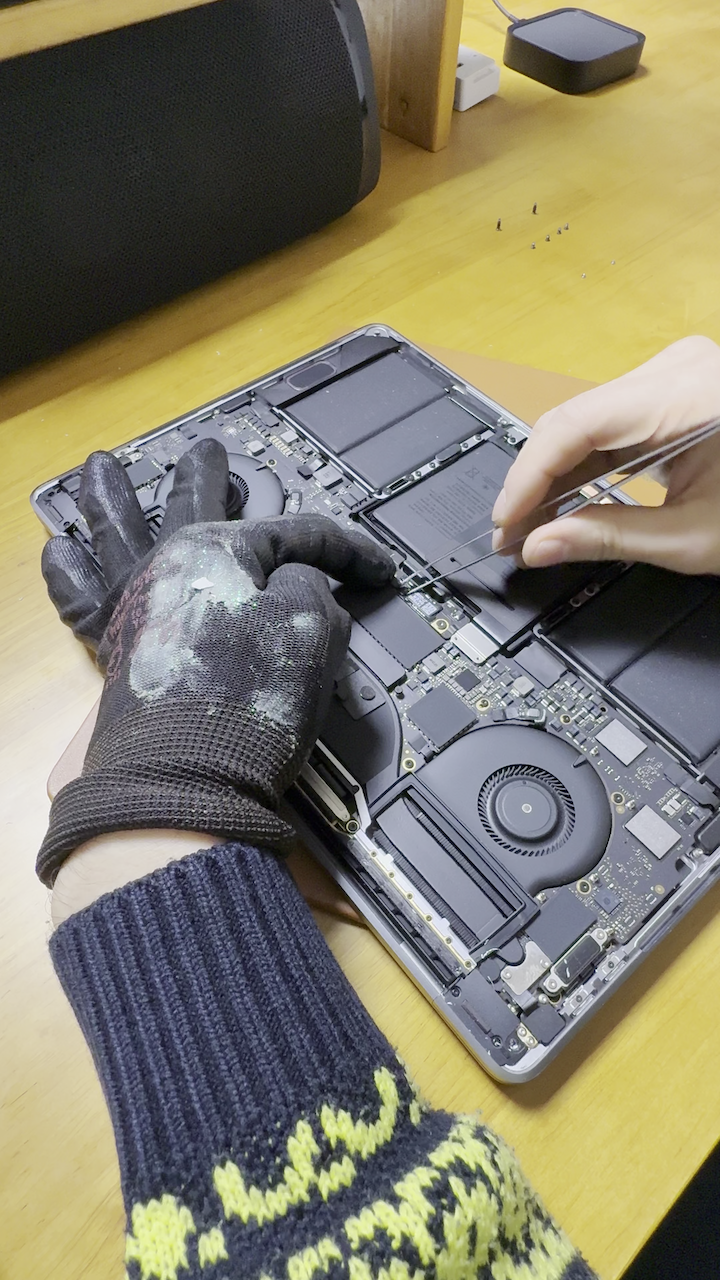
보호씰을 걷어내면 메인보드와 배터리보드를 연결해 주는
케이블이 있고, 그 케이블은 배터리보드 가운데에
있는 커넥터와 연결이 되어 있다
그 커넥터를 분리할 때는 핀셋으로 고정핀을
들어 올려주면 쉽게 분리할 수 있다
힘을 안 쓰고 쉽게 분리 가능하다

케이블을 분리해주었다면
배터리 보드를 고정하는 나사를 3개 풀어주면 되는데
사이즈가 2개는 같고 1개는 다르니
사이즈에 맞는 드라이버를 사용해야 한다


터치패드를 분리해야 하는데
우선 터치패트 커넥터를 분리하고
가운데 배터리 주위에 있는
터치패드를 고정하는 나사 10개를 풀자
이렇게 터치패드까지 풀면
메인이벤트를 가기 전
가장 하이라이트 작업이 기다리고 있다
4. 배터리 접착테이프와 사투
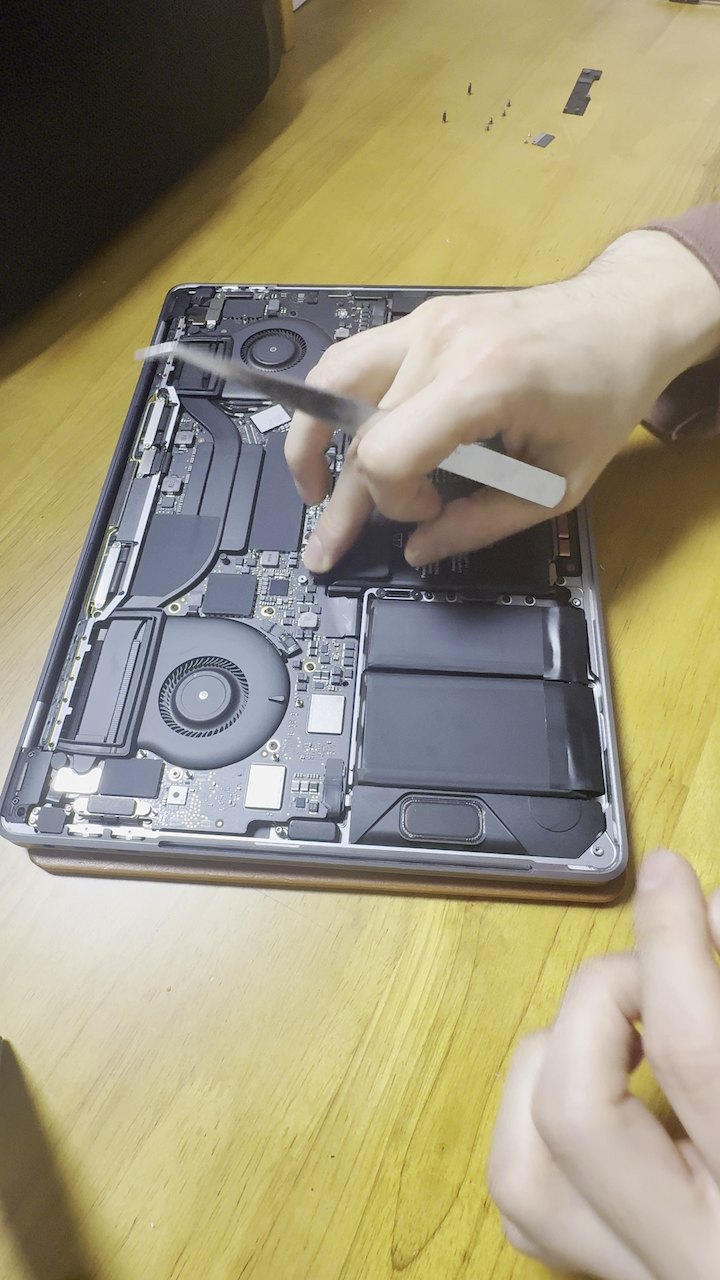
배터리는 사용 중이나 이동 중에 움직이면 안 되기에
양면테이프로 고정이 되어 있다
그것도 아주 성능이 좋은 양면테이프로 고정이 되어 있다
여기서부터는 힘과 지구력 싸움이다
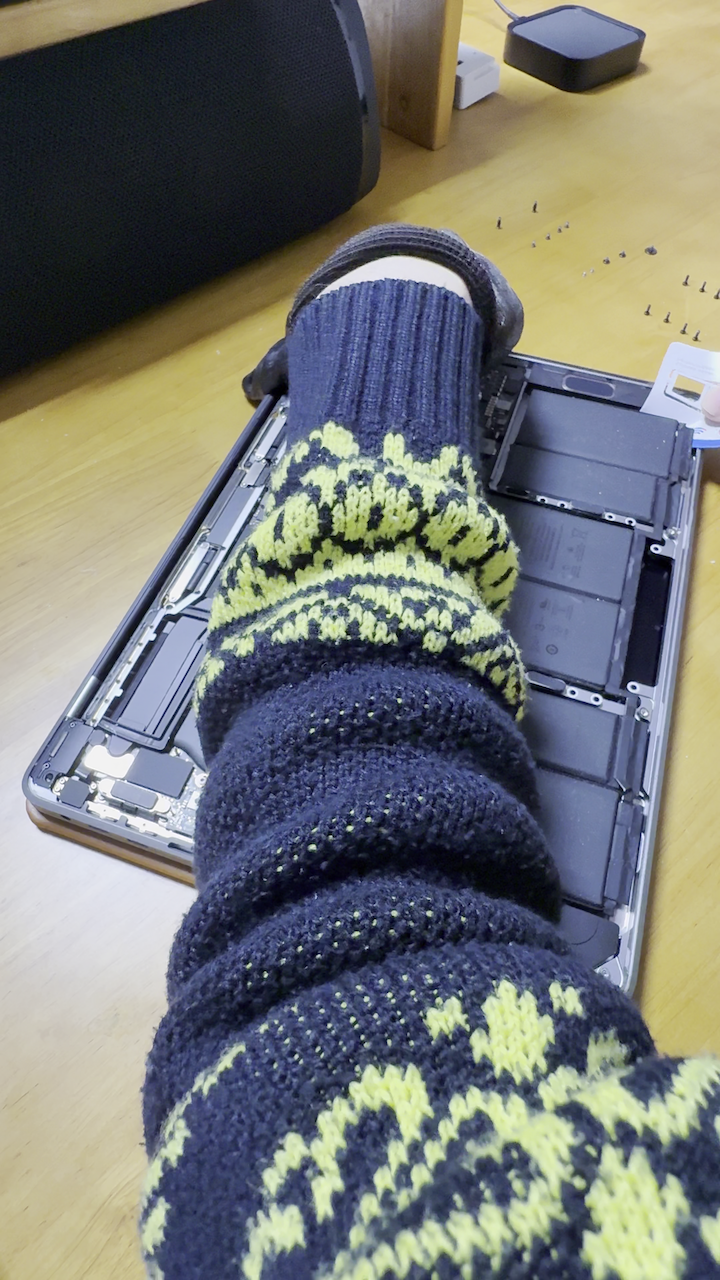

이 작업에서 가장 필요한 도구는
하판을 분리할 때 사용했던 못 쓰는 카드다
배터리와 본체 사이의 틈으로
카드를 밀어 넣고 배터리를 뜯어내야 한다
전완근 펌핑되는 것을 느낄 정도로 힘을 썼다
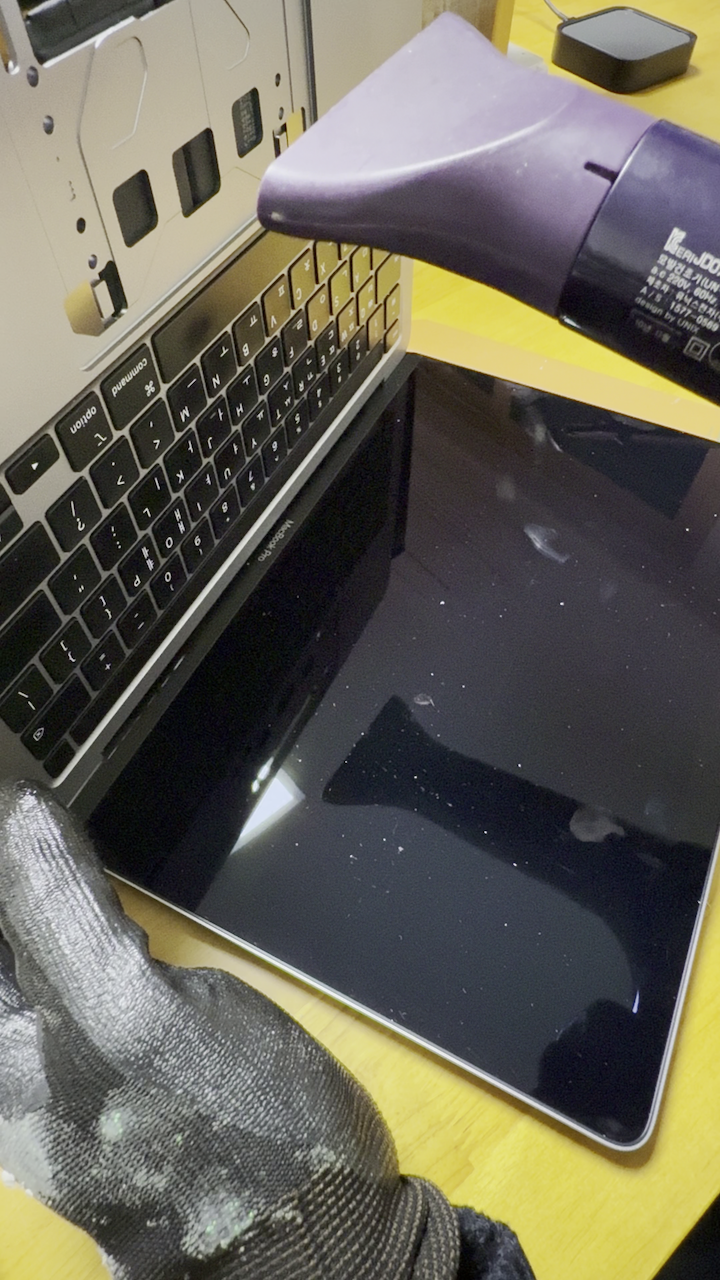
힘으로 작업을 하다가
마지막 가운데 있는 배터리팩을 분리할 때는
드라이기를 가져와서
접착테이프를 따뜻하게 만들어서
그나마 힘을 덜 들이고 분리할 수 있었다

배터리를 분리했다고 끝나는 것은 아니다
새 배터리를 아름답게 붙이기 위해서는
남아있는 양면접착테이프의 흔적을 지워야 한다
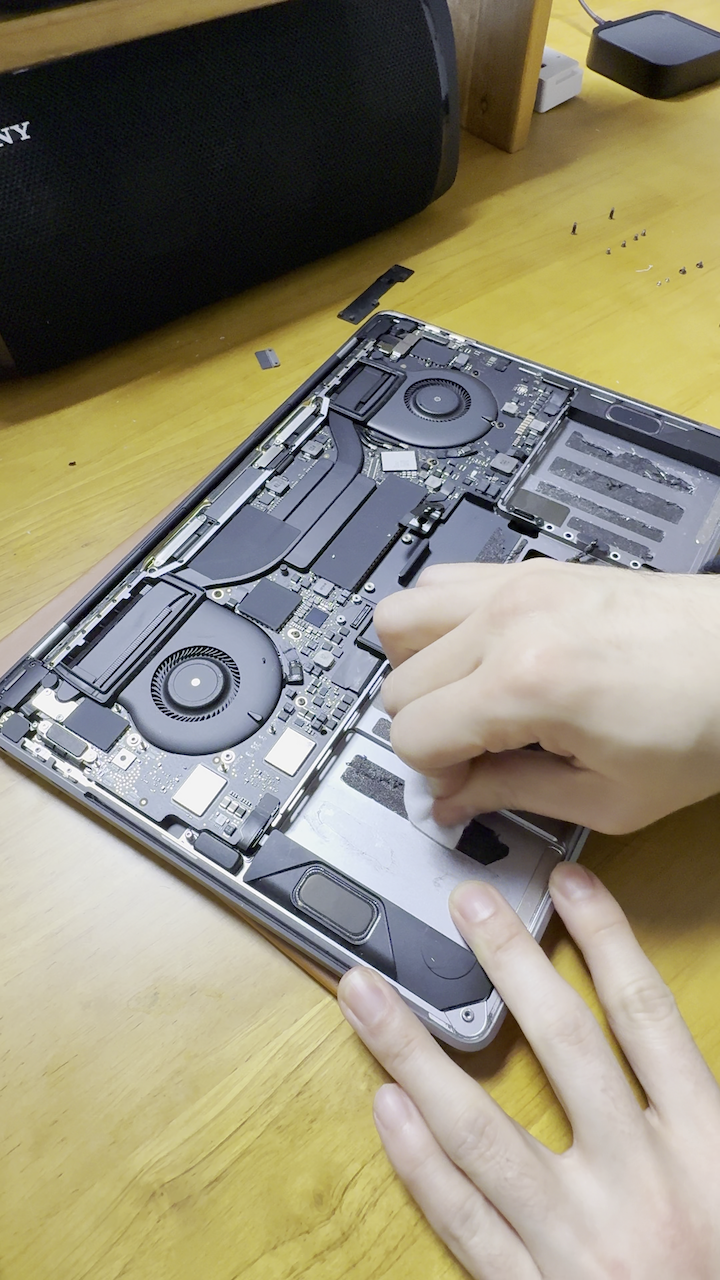
알코올솜을 이용해서 접착테이프를 적시고
양면접착테이프가 축축해지면
손톱을 이용해서 접착테이프를 떼어내는 방식으로
모든 테이프를 뜯어냈다

속이 시원하게 깨끗해졌다
이래야 새 배터리도 이쁘게 장착되지 않겠나?
이제 새 배터리를 장착해 보자
5. 배터리 모델명은 정확히 파악하자
처음 검색을 할 때 '맥북프로 2020 13인치로 검색을 해서
배터리를 확인하고 주문을 했는데
여기서 큰 문제가 있었다
2020년에는 인텔 마지막 맥북프로와 M1 초대모델이
함께 발매되었던 것이다
나는 이 두 모델이 같은 배터리를 사용할 줄 알았는데
다른 크기의 배터리를 사용했던 것이었다
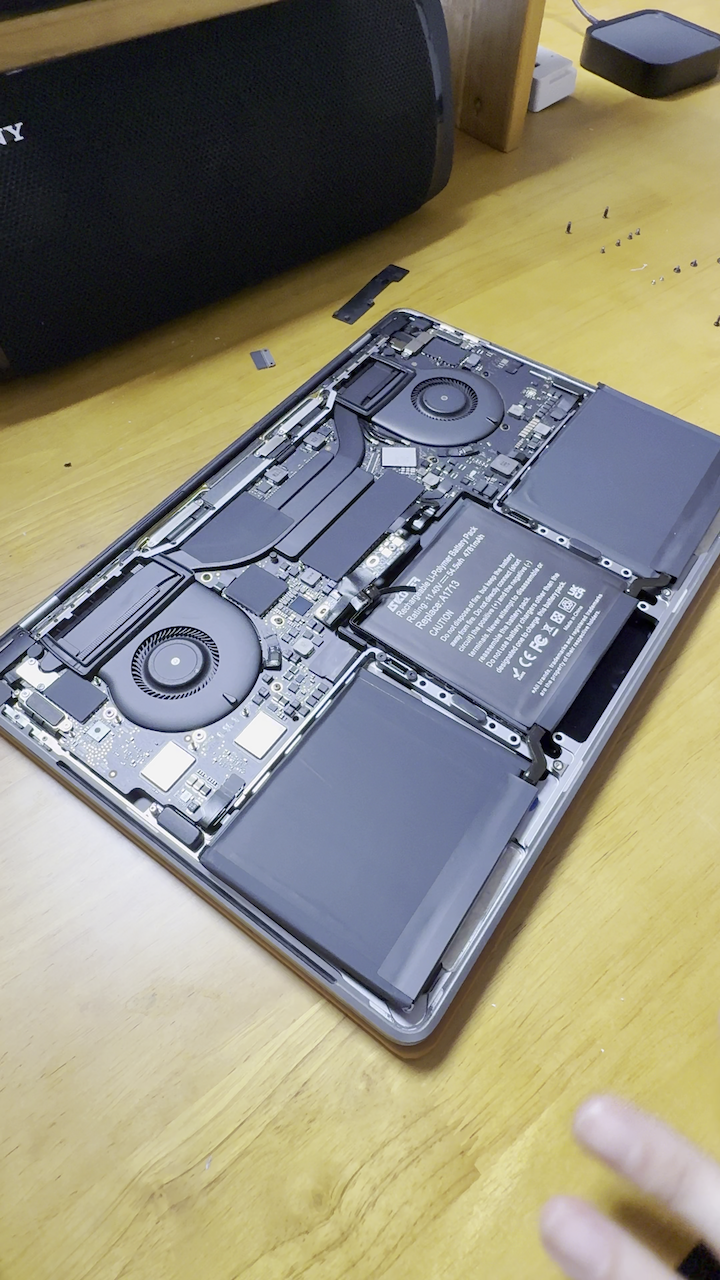
한눈에 봐도 이 맥북프로와 어울리지 않는
사이즈라는 것을 알 수 있다
그러면 원래 설치되어 있었던 배터리와 비교를 하면?

이런 느낌이다ㅡㅡ;
양쪽으로 2센티씩 더 크다
사전조사 실패로 잘 못 구매했다
어떻게 하지 하다가
일단은 사용할 수 없으니
반품을 신청했는데
이게 웬걸?
반품을 받아주고 택배를 수거하는 순간
카드결제가 취소되는 것이 아닌가?
너무 다행이었다
다시 정확한 배터리 모델을 검색하고 주문해서
열흘의 시간이 흘렀다

새로 주문한 배터리는 딱 맞는다!
정말 너무 잘 맞아서 안심했다
마무리 작업을 진행해 보자

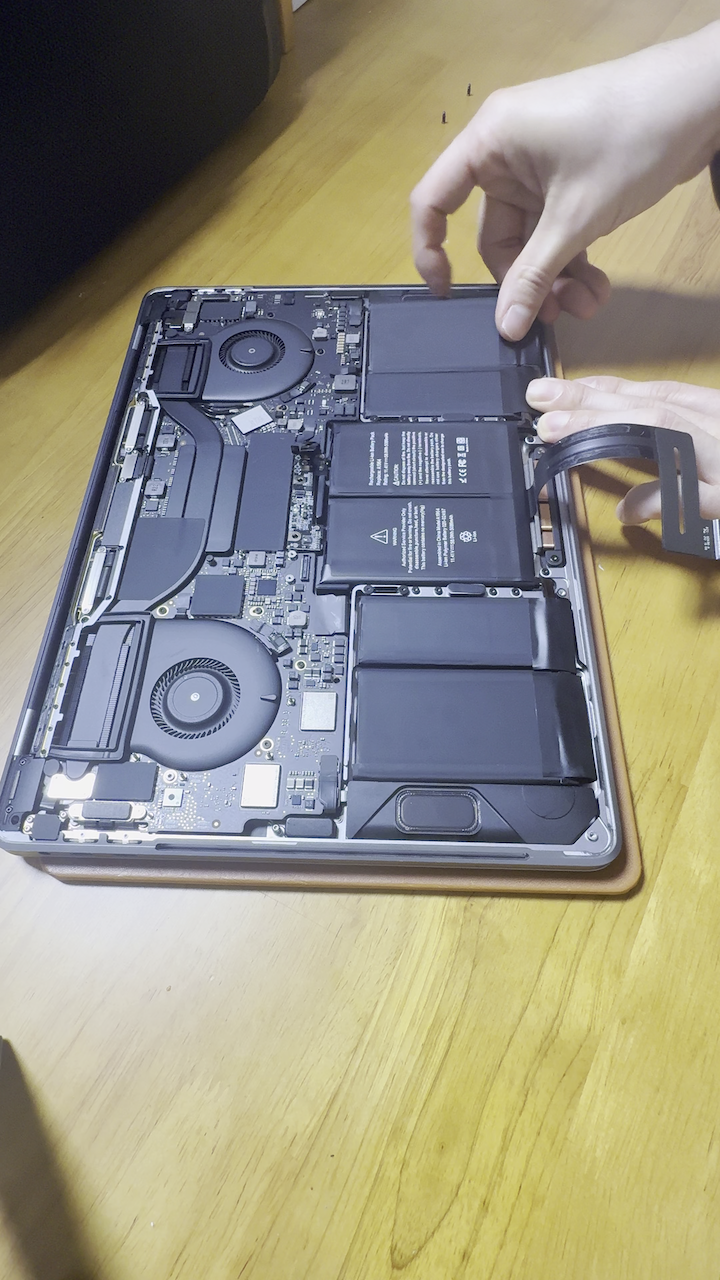
배터리 밑에 있는 양면테이프 보호 부분을 제거하고
원래자리에 잘 안착(?)하도록
세심한 신경을 쓰면서 붙여준다
이제부터는 역순으로 재조립하면 된다

배터리 보드를 고정해 주고
메인보드에서 나온 케이블을 연결하고

터치패드 커넥터를 꽂아주고
커넥터 커버를 고정하면
이제 맥북프로는 부팅이 가능하게 되었다
6. 두근두근 전원 넣기
모든 교체 과정을 마쳤으니
배터리가 정상작동을 하는지 확인을 해보자
우선 첫 부팅을 할 때에는
전원 케이블을 연결해야 부팅이 된다
내 거만 그런 걸 수 있는데,
전원 케이블 최초 1회 연결을 안 하면
전원 버튼을 눌러도 부팅화면을
만날 수 없었다

사과화면은 안정적으로 뜬다
이제 정말 안심을 할 수 있는 상황
이제 배터리의 성능을 확인해 보자

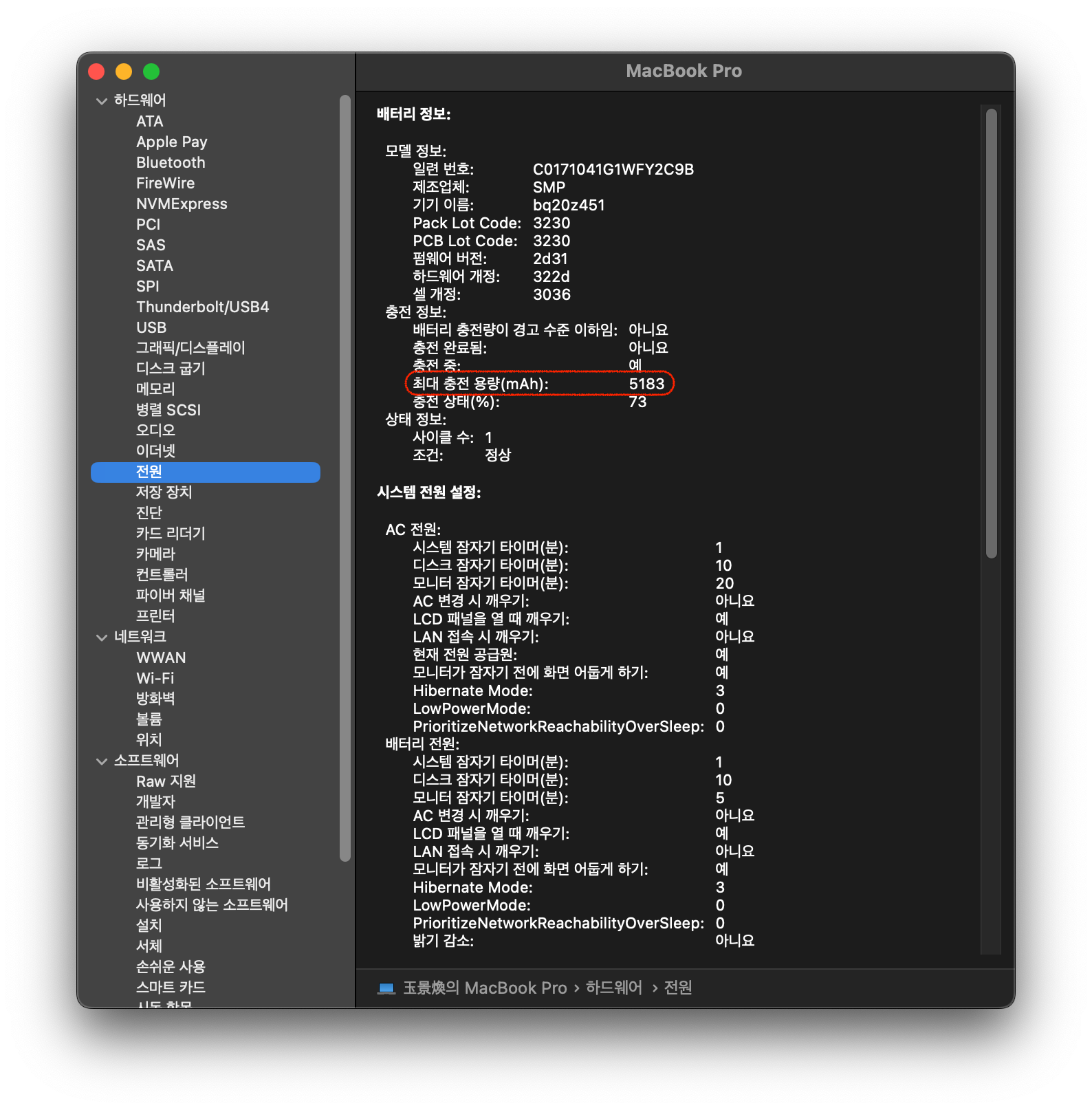
좌측이 교체 전 우측이 교체 후 배터리 용량이다
아주 정상적으로 교체된 것을 확인할 수 있다
이러니까 배터리가 순삭이 된 거지
당분간 맥북프로와 조금 더 함께 갈 수 있게 되었다
7. 어렵지 않은 도전!
만약 본인의 맥북 or 맥북프로가 나와 같은
배터리 상황에 처해있고,
구입한 지 3년이 지났다면
사설 같은데 맡기지 말고
스스로 교체해 볼 것을 추천한다
나와 다른 모델의 경우 ifixit라는 곳에 가면
분해하는 방법이 잘 설명되어 있으니
그곳을 참조해서 해보는 것을 추천한다
마지막으로 이 모든 과정을
1분으로 요약한 영상을 첨부하니
참고를 하면 된다
'놀이동산' 카테고리의 다른 글
| 로봇청소기 Jorn P20 Pro 언박싱과 간단 사용기 (0) | 2025.11.29 |
|---|---|
| IMOU L11 로봇청소기 사이드 브러시 고장! 모터 교체 (0) | 2025.09.28 |
| IMOU L11 로봇청소기 소모품 교체 및 청소 (22) | 2024.03.29 |
| IMOU L11 로봇 청소기 물탱크 교체기 (5) | 2024.03.15 |
| IMOU L11 로봇 청소기 가성비 지려쓰! (0) | 2023.01.22 |


